Waarom een kinderslot instellen?
Kinderen pakken al jong zelf de afstandsbediening. Met een kinderslot voorkom je dat ze per ongeluk op een zender of film voor volwassenen terechtkomen, en hoef je er niet steeds naast te zitten. Het kost een paar minuten en je doet het maar één keer.
Stap 1: kinderslot in je IPTV-app
De meeste IPTV-apps hebben een ingebouwd ouderlijk toezicht. De namen verschillen per app, maar de stappen zijn bijna altijd hetzelfde:
- Open de Instellingen van je IPTV-app.
- Zoek naar Ouderlijk toezicht, Kinderslot of Parental control.
- Stel een pincode in van vier cijfers die je kinderen niet kennen.
- Kies welke zendergroepen of categorieën je wilt vergrendelen, zoals volwassenen, horror of bepaalde filmcategorieën.
- Sla op. Vergrendelde groepen zijn nu alleen nog met de pincode te openen.
In TV Elite Hub zie je vergrendelde groepen terug onder Vergrendeld in de zenderlijst.
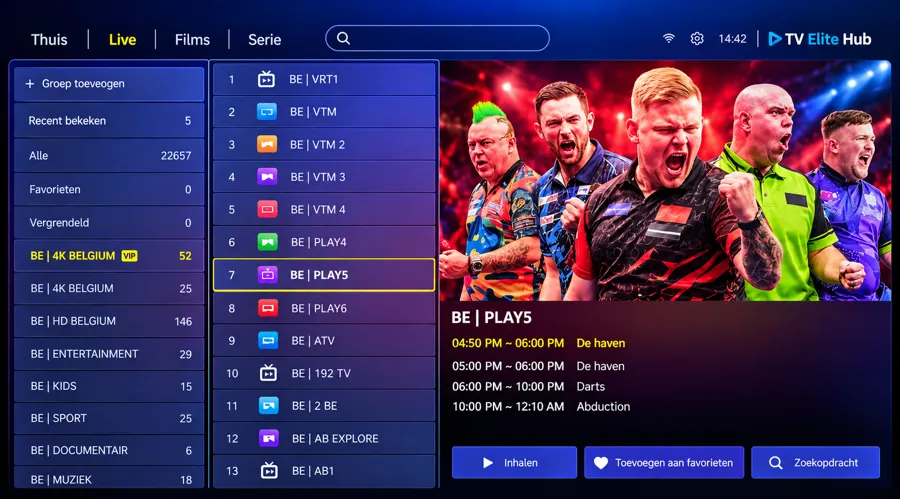
Stap 2: categorieën helemaal verbergen
Vergrendelen is goed, verbergen is nog beter. In veel apps kun je zendergroepen verbergen, zodat ze niet eens in de lijst verschijnen. Zo maak je de zenderlijst ook overzichtelijker voor jezelf. Zoek in de instellingen naar Categorieën beheren of Groepen verbergen.
Stap 3: kinderslot op je apparaat
Zet ook een slot op het apparaat zelf, zodat kinderen geen andere apps kunnen installeren of instellingen kunnen wijzigen:
- Fire TV Stick: ga naar Instellingen → Voorkeuren → Ouderlijk toezicht en stel een pincode in.
- Android TV en Google TV: maak een apart kinderprofiel aan via je Google-account. Je kiest dan zelf welke apps erin staan.
- Samsung en LG Smart TV: stel in de tv-instellingen een pincode in voor het openen van apps (meestal onder Algemeen of Veiligheid).
- Apple TV: gebruik Beperkingen in de instellingen.
Stap 4: maak een eigen lijst met kinderzenders
Maak een favorietenlijst met alleen de kinderzenders en tekenfilms. Je kinderen vinden hun programma's dan meteen, zonder door de hele zenderlijst te scrollen. Lees ook hoe je je app instelt.
Extra tips voor ouders
- Gebruik een andere pincode dan die van je telefoon of bankpas.
- Controleer na een app-update of het kinderslot nog aan staat.
- Zet de tv in de woonkamer en niet op de kinderkamer.
- Lukt het niet? Wij stellen het kinderslot samen met je in via WhatsApp.
Met Duo of Family Matchday kijken twee mensen tegelijk, bijvoorbeeld de kinderen tekenfilms en jij de wedstrijd. Inclusief hulp bij het instellen van het kinderslot.
Veelgestelde vragen
Hoe stel ik een kinderslot in op IPTV?
Open de instellingen van je IPTV-app, kies Ouderlijk toezicht of Kinderslot, stel een pincode in en selecteer de zendergroepen die je wilt vergrendelen.
Kan ik zenders helemaal verbergen voor kinderen?
Ja. In veel IPTV-apps kun je zendergroepen verbergen, zodat ze niet in de zenderlijst verschijnen. Combineer dit met een pincode op je apparaat.
Hoe zet ik een kinderslot op een Fire TV Stick?
Ga naar Instellingen, dan Voorkeuren, dan Ouderlijk toezicht, en stel een pincode in. Daarmee beveilig je aankopen, apps en instellingen.
Meer artikelen
Wat is EPG bij IPTV? Uitleg over de elektronische tv-gids: hoe het werkt, waarom de gids soms leeg is of …
Wat is IPTV? Simpele uitleg voor beginnersWat is IPTV en hoe werkt het? Simpele uitleg: tv kijken via internet, zonder schotel of decoder. Plus de …
IPTV vs kabel-tv: wat is het verschil?IPTV of kabel-tv? Vergelijk installatie, kosten, flexibiliteit, beeldkwaliteit en stabiliteit, en ontdek …
IPTV installeren: stappenplan per apparaatStap voor stap uitgelegd voor Smart TV, Fire TV Stick, Apple TV en Formuler.
Laatst bijgewerkt: 8 oktober 2026